 Tim Redaksi
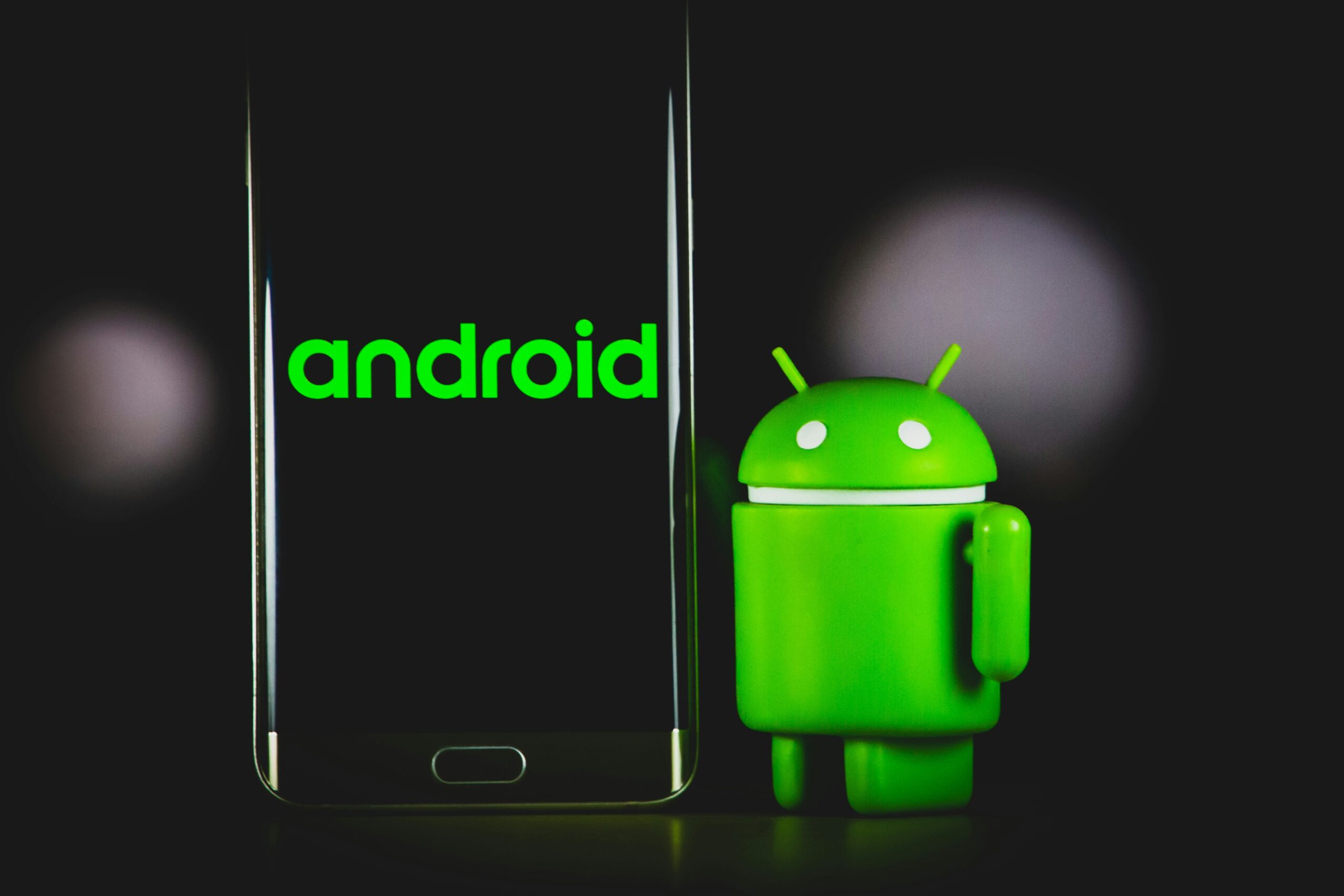
HP Android yang lemot dan penyimpanan penuh sering membuat kesal. Faktanya, salah satu penyebab utamanya adalah cache yang menumpuk. Oleh karena itu, Anda perlu mengetahui cara membersihkan cache di HP Android.
Namun, masih banyak pengguna yang belum tahu cara melakukannya dengan benar. Padahal, cache yang menumpuk bisa memakan ruang penyimpanan hingga beberapa GB. Selain itu, cache juga bisa membuat aplikasi berjalan lambat.
Berikut panduan lengkap cara membersihkan cache di HP Android dengan mudah.
Apa Itu Cache?
Sebelum masuk ke cara membersihkan, pahami dulu apa itu cache.
Cache adalah data sementara yang disimpan aplikasi untuk mempercepat loading. Misalnya, saat Anda membuka Instagram, aplikasi menyimpan gambar dan video di cache agar tidak perlu mengunduh ulang. Dengan demikian, aplikasi terasa lebih cepat.
Namun, jika cache menumpuk terlalu banyak, justru bisa memperlambat kinerja HP. Sebab, cache memakan ruang penyimpanan dan membuat sistem harus bekerja lebih keras.
Kapan Harus Membersihkan Cache?
Selain itu, Anda perlu tahu kapan waktu yang tepat untuk membersihkan cache.
- Pertama, saat HP terasa lemot atau lag.
- Kedua, saat penyimpanan hampir penuh.
- Ketiga, saat aplikasi sering force close atau error.
- Keempat, saat ingin menghemat ruang penyimpanan.
- Kelima, secara rutin setiap 1–2 minggu.
Dengan membersihkan cache secara rutin, HP Anda tetap cepat dan lega.
Cara Membersihkan Cache di HP Android
Berikut beberapa cara yang bisa Anda ikuti.
1. Membersihkan Cache Satu Aplikasi
Pertama, Anda bisa membersihkan cache per aplikasi. Caranya:
- Buka Pengaturan di HP Anda.
- Pilih Aplikasi atau Aplikasi & Notifikasi.
- Ketuk aplikasi yang ingin dibersihkan (misalnya, Instagram, WhatsApp, Chrome).
- Pilih Penyimpanan atau Penyimpanan & cache.
- Ketuk Hapus Cache.
- Jangan ketuk Hapus Data karena akan menghapus akun dan pengaturan Anda.
Dengan cara ini, cache aplikasi tersebut akan hilang tanpa menghapus data penting.
2. Membersihkan Cache Semua Aplikasi Sekaligus
Kedua, Anda bisa membersihkan cache semua aplikasi sekaligus. Namun, cara ini tergantung merek HP.
Caranya:
- Samsung: Pengaturan → Perawatan Perangkat → Penyimpanan → Hapus data yang tidak perlu.
- Xiaomi: Pengaturan → Penyimpanan → Cache → Hapus.
- Oppo/Realme: Pengaturan → Penyimpanan → Bersihkan.
- Vivo: Pengaturan → Penyimpanan → Bersihkan.
- Google Pixel: Pengaturan → Penyimpanan → File sementara → Hapus.
Selain itu, Anda juga bisa menggunakan fitur bawaan Files by Google untuk membersihkan cache.
3. Membersihkan Cache Browser
Ketiga, browser seperti Chrome juga menyimpan cache yang banyak. Caranya:
- Buka Chrome.
- Ketuk titik tiga di pojok kanan atas.
- Pilih Setelan → Privasi dan keamanan.
- Ketuk Hapus data penjelajahan.
- Pilih Gambar dan file dalam cache.
- Ketuk Hapus data.
Selain itu, Anda juga bisa membersihkan cache browser lain seperti Firefox, Opera, atau Edge dengan cara serupa.
4. Membersihkan Cache Google Play Store
Keempat, Google Play Store juga menyimpan cache yang cukup besar. Caranya:
- Buka Pengaturan → Aplikasi.
- Cari Google Play Store.
- Pilih Penyimpanan.
- Ketuk Hapus Cache.
Dengan cara ini, Play Store tidak akan lemot saat mengunduh aplikasi.
5. Membersihkan Cache Media Sosial
Kelima, aplikasi media sosial seperti Instagram, TikTok, dan Facebook paling banyak menyimpan cache. Caranya sama seperti membersihkan cache aplikasi biasa:
- Pengaturan → Aplikasi → Pilih aplikasi.
- Penyimpanan → Hapus Cache.
Lakukan secara rutin agar HP tetap lega.
6. Menggunakan Aplikasi Pembersih Cache
Keenam, Anda bisa menggunakan aplikasi pihak ketiga untuk membersihkan cache. Beberapa yang populer:
- Files by Google (bawaan Google, aman)
- CCleaner
- Avast Cleanup
- Clean Master (hati-hati, beberapa versi mengandung iklan berlebihan)
Namun, berhati-hatilah. Beberapa aplikasi justru memperlambat HP karena berjalan di background. Sebaiknya gunakan Files by Google yang ringan dan aman.
7. Membersihkan Cache Lewat Recovery Mode (Opsional)
Ketujuh, untuk pembersihan menyeluruh, Anda bisa masuk ke Recovery Mode dan memilih Wipe Cache Partition. Namun, cara ini lebih rumit dan berisiko. Sebaiknya hanya dilakukan jika Anda sudah berpengalaman.
Caranya:
- Matikan HP.
- Tekan kombinasi tombol (biasanya Power + Volume Up).
- Pilih Wipe Cache Partition.
- Konfirmasi.
- Reboot system now.
Dengan cara ini, cache sistem akan dibersihkan tanpa menghapus data pribadi.
Tabel Ringkasan: Cara Membersihkan Cache
| Metode | Kelebihan | Kekurangan |
|---|---|---|
| Per aplikasi | Aman, selektif | Harus satu per satu |
| Semua aplikasi (bawaan) | Cepat | Tergantung merek |
| Browser | Membersihkan cache web | Perlu login ulang |
| Play Store | Mengatasi lemot unduh | Hanya untuk Play Store |
| Aplikasi pihak ketiga | Praktis | Risiko iklan & bloatware |
| Recovery Mode | Menyeluruh | Berisiko bagi pemula |
FAQ
Q: Apakah membersihkan cache menghapus data penting?
A: Tidak. Cache hanya data sementara. Namun, jangan sampai salah menekan Hapus Data karena itu akan menghapus akun dan pengaturan.
Q: Berapa sering harus membersihkan cache?
A: Idealnya setiap 1–2 minggu, atau saat HP mulai lemot.
Q: Apakah cache bisa kembali setelah dibersihkan?
A: Ya. Cache akan terbentuk lagi saat Anda menggunakan aplikasi. Namun, ukurannya akan lebih kecil.
Q: Apakah membersihkan cache membuat aplikasi lemot?
A: Tidak. Justru sebaliknya, aplikasi jadi lebih cepat karena cache yang menumpuk hilang.
Q: Apakah aman menggunakan aplikasi pembersih cache?
A: Tidak semua. Gunakan yang terpercaya seperti Files by Google. Hindari aplikasi yang terlalu banyak iklan.
Q: Apakah cache bisa menyebabkan HP panas?
A: Bisa. Cache yang menumpuk membuat CPU bekerja lebih keras, sehingga HP cepat panas.
Q: Apakah perlu root untuk membersihkan cache?
A: Tidak. Cara di atas bisa dilakukan tanpa root.
Kesimpulan
Cara membersihkan cache di HP Android sangat mudah. Pertama, bersihkan per aplikasi. Kedua, gunakan fitur bawaan HP. Ketiga, bersihkan cache browser. Keempat, bersihkan cache Play Store. Kelima, bersihkan cache media sosial. Keenam, gunakan aplikasi pembersih. Ketujuh, gunakan Recovery Mode jika perlu.
Dengan membersihkan cache secara rutin, HP Anda tetap cepat, lega, dan tidak mudah panas. Oleh karena itu, jadwalkan pembersihan cache setiap 1–2 minggu sekali.
Sumber:
- Google Support, “Clear cache and cookies”, support.google.com
- Files by Google, “Clean up space”, support.google.com
- Android Help, “Free up space”, support.google.com/android